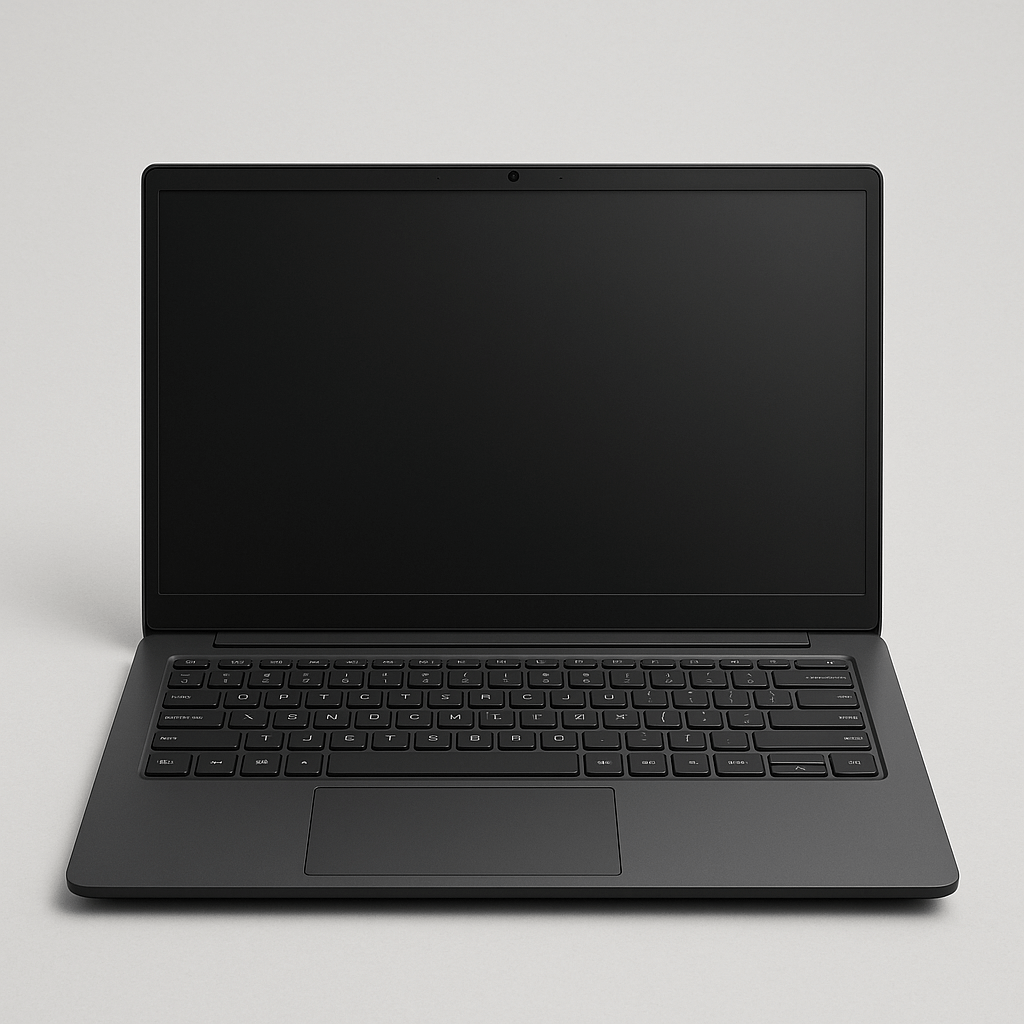
ল্যাপটপ বা পিসি কেনার সময় কোন স্পেসিফিকেশন বেশি গুরুত্বপূর্ণ – সহজ গাইড
✨ ভূমিকা (Introduction)
বর্তমান ডিজিটাল যুগে ল্যাপটপ বা ডেস্কটপ কম্পিউটার প্রতিটি মানুষের জীবনের একটি অপরিহার্য অংশ হয়ে উঠেছে। আপনি যদি একজন শিক্ষার্থী, ফ্রিল্যান্সার, অফিস কর্মী অথবা গেমার হন — উপযুক্ত স্পেসিফিকেশন সহ একটি ভালো ল্যাপটপ বা পিসি বেছে নেওয়া খুবই গুরুত্বপূর্ণ।
এই গাইডে আমরা সহজ ভাষায় ব্যাখ্যা করবো, কোন কোন স্পেসিফিকেশনগুলো আপনার জন্য গুরুত্বপূর্ণ, এবং কেন। এতে থাকবে প্রতিটি কম্পোনেন্টের বিশ্লেষণ, ব্যবহারভেদে পরামর্শ এবং পেশাদার টিপস।
🖥️ অধ্যায় ১: প্রসেসর – পারফরম্যান্সের হৃদয়
প্রসেসর (CPU) কেন গুরুত্বপূর্ণ?
প্রসেসর একটি কম্পিউটারের মস্তিষ্ক। এটি নির্দেশনা প্রক্রিয়াজাত করে, এবং আপনার সফটওয়্যার কতো দ্রুত কাজ করবে তা নির্ভর করে প্রসেসরের ক্ষমতার উপর।
প্রসেসর টাইপ ব্যবহারের ধরন সুপারিশকৃত মডেল
Intel Core i3 সাধারণ ব্যবহারের জন্য i3-13100, i3-1215U
Intel Core i5 মিড-রেঞ্জ কাজের জন্য i5-12400, i5-1340P
Intel Core i7/i9 হেভি ইউজ, ভিডিও এডিটিং, গেমিং i7-13700H, i9-13900K
AMD Ryzen 3/5/7 বিকল্প এবং বাজেট ফ্রেন্ডলি Ryzen 5 5600H, Ryzen 7 7735HS
📝 টিপ: গেমিং বা ভিডিও এডিটিংয়ের জন্য কমপক্ষে Core i5 বা Ryzen 5 প্রয়োজন।
💾 অধ্যায় ২: RAM – মেমোরি মানেই গতি
RAM কি করে?
RAM বা Random Access Memory এমন একটি কম্পোনেন্ট যা আপনার চলমান প্রোগ্রামগুলোকে দ্রুত চালাতে সহায়তা করে। এটি আপনার সিস্টেমের মাল্টিটাস্কিং ক্ষমতা বাড়ায়।
ইউজার টাইপ প্রয়োজনীয় RAM
সাধারণ অফিস / পড়াশোনা ৮ জিবি
গেমিং / ভিডিও এডিটিং ১৬ জিবি বা তার বেশি
কোডিং / ভারি সফটওয়্যার ১৬ জিবি – ৩২ জিবি
📝 DDR4 বা DDR5 টাইপের RAM বেছে নেওয়া উচিত। DDR5 বেশি দ্রুতগামী।
💽 অধ্যায় ৩: স্টোরেজ – SSD না HDD?
SSD vs HDD তুলনা টেবিল:
ফিচার SSD HDD
গতি দ্রুত ধীর
শব্দ একদম নেই শব্দ করে
ওজন হালকা ভারী
মূল্য তুলনামূলক বেশি কম
ব্যবহারের ধরন গেমিং, সফটওয়্যার রান মিডিয়া স্টোরেজ
✅ আজকের দিনে ৫১২ জিবি SSD হলো আদর্শ। আপনি চাইলে ১ টেরাবাইট HDD এর সাথে মিক্সড সিস্টেমও নিতে পারেন।
📺 অধ্যায় ৪: ডিসপ্লে – চোখের আরাম
ডিসপ্লে হল এমন একটি এলিমেন্ট যা চোখের উপর প্রভাব ফেলে। রেজোলিউশন, স্ক্রিন সাইজ এবং প্যানেল টাইপ—সবই গুরুত্বপূর্ণ।
ভালো ডিসপ্লে চেনার উপায়:
বৈশিষ্ট্য সুপারিশ
রেজোলিউশন Full HD (1920×1080)
সাইজ ১৪” থেকে ১৫.৬”
প্যানেল টাইপ IPS (চোখে আরামদায়ক)
রিফ্রেশ রেট ৬০Hz (সাধারণ), ১৪৪Hz (গেমারদের জন্য)
📝 যদি আপনি ডিজাইন বা ভিডিও এডিটিং করেন, তাহলে ১০০% sRGB কালার অ্যাকুরেসি থাকা গুরুত্বপূর্ণ।
🔌 অধ্যায় ৫: ব্যাটারি লাইফ ও চার্জিং
ভ্রমণপিপাসু বা অনলাইন মিটিংয়ে ব্যাটারি লাইফ অনেক গুরুত্বপূর্ণ হয়ে দাঁড়ায়।
ব্যাটারি ব্যাকআপ কাজের ধরন
৪-৫ ঘণ্টা সাধারণ অফিস ও লেখালেখি
৭-১০ ঘণ্টা স্টুডেন্ট ও প্রফেশনাল
>১০ ঘণ্টা ট্রাভেলার বা ব্যবসায়ী
📝 Fast Charging ফিচার থাকা হলে সেটি বাড়তি সুবিধা দেয়।
🔒 অধ্যায় ৬: বিল্ড কোয়ালিটি ও কুলিং সিস্টেম
একটি ভালো ল্যাপটপ শুধু স্পেসিফিকেশন দিয়ে নয়, তার বডি মেটেরিয়াল, হিট ম্যানেজমেন্ট, এবং ডিউরেবিলিটি দিয়েও বিবেচ্য।
ফিচার সুপারিশ
বডি অ্যালুমিনিয়াম বা ম্যাগনেসিয়াম
কুলিং Dual Fan কুলিং সিস্টেম
ওজন < ১.৮ কেজি (পোর্টেবল কাজের জন্য)
🧠 ল্যাপটপ স্লো হওয়ার প্রধান কারণসমূহ
| কারণ | বিস্তারিত ব্যাখ্যা |
|---|---|
| অপ্রয়োজনীয় সফটওয়্যার | অনেক সময় ব্যবহার না করলেও সফটওয়্যার ব্যাকগ্রাউন্ডে রান করে র্যাম খেয়ে ফেলে। |
| হার্ড ডিস্ক সমস্যা | পুরাতন HDD এর গতির সমস্যা ল্যাপটপ স্লো করে ফেলে। |
| ভাইরাস/ম্যালওয়্যার | ক্ষতিকর সফটওয়্যার আপনার সিস্টেমের পারফরম্যান্স নষ্ট করতে পারে। |
| অটোমেটিক স্টার্টআপ প্রোগ্রাম | ল্যাপটপ চালু হওয়ার সাথে সাথেই অনেক সফটওয়্যার চালু হয়ে র্যাম ব্যস্ত রাখে। |
| র্যাম কম থাকলে | বর্তমান সফটওয়্যারের জন্য কম র্যাম দ্রুত ফ্রিজ বা হ্যাং হওয়া সৃষ্টি করে। |
| ওএস আপডেট না করা | পুরাতন অপারেটিং সিস্টেম নতুন অ্যাপের সাথে সঙ্গতিপূর্ণ না হওয়ায় স্লো হয়ে যায়। |
🛠️ সমস্যা চিহ্নিত করুন — Diagnostics Tools
🔧 আপনি নিচের টুলগুলো ব্যবহার করে আপনার ল্যাপটপের স্লো হওয়ার আসল কারণ চিহ্নিত করতে পারেন:
-
Task Manager (Windows): Ctrl + Shift + Esc চাপলে চালু হয়। এখানে আপনি দেখতে পাবেন কোন প্রোগ্রাম কত র্যাম, CPU বা ডিস্ক ব্যবহার করছে।
-
Resource Monitor: Start Menu-তে লিখুন “Resource Monitor”। এটি CPU, RAM, Disk, Network সব বিশ্লেষণ করে।
-
Startup Impact Tool: Task Manager > Startup ট্যাব থেকে বুঝতে পারবেন কোন অ্যাপ ল্যাপটপ চালুর সময় বেশি চাপ দিচ্ছে।
💡 ১. অপ্রয়োজনীয় সফটওয়্যার রিমুভ করুন
🧽 কেন করবেন?
প্রত্যেকটি সফটওয়্যার RAM ও CPU ব্যবহার করে। অপ্রয়োজনীয় সফটওয়্যার সিস্টেম স্লো করে দেয়।
📝 করণীয়:
-
Control Panel > Programs > Uninstall a Program এ যান।
-
যেসব সফটওয়্যার ব্যবহার করেন না সেগুলো আনইনস্টল করুন।
🧰 ২. Startup অ্যাপ বন্ধ করুন
⚙️ করণীয়:
| ধাপ | করণীয় |
|---|---|
| Task Manager খুলুন | Ctrl + Shift + Esc চাপুন। |
| Startup Tab খুলুন | উপরে “Startup” ট্যাব-এ ক্লিক করুন। |
| Disable করুন | যেসব অ্যাপ অপ্রয়োজনীয় সেগুলো Disable করুন। |
৩ .ভাইরাস ও ম্যালওয়্যার স্ক্যান করুন
ল্যাপটপ স্লো হওয়ার অন্যতম কারণ হলো ভাইরাস বা ম্যালওয়্যার। এগুলো অজান্তে আপনার সিস্টেমে প্রবেশ করে ডেটা চুরি বা সিস্টেম স্লো করে দিতে পারে।
🛡️ করণীয়:
| কাজ | নির্দেশনা |
|---|---|
| Windows Defender চালু করুন | Start > Settings > Update & Security > Windows Security > Virus & Threat |
| Trusted Antivirus ব্যবহার করুন | যেমন Bitdefender, Kaspersky, Norton বা Avast |
| Browser Extensions রিভিউ করুন | অপ্রয়োজনীয় এক্সটেনশন রিমুভ করুন |
🧹 ৪. Disk Cleanup ও Temporary File মুছুন
Hard Drive পূর্ণ হয়ে গেলে ল্যাপটপ অনেক স্লো হয়। বিশেষ করে C Drive বেশি ভরাট হলে পারফরম্যান্স কমে যায়।
🧼 করণীয়:
-
Start Menu তে লিখুন “Disk Cleanup”
-
C Drive সিলেক্ট করে OK চাপুন
-
Temporary Files, System Cache, Recycle Bin সিলেক্ট করে “Clean Up” চাপুন
📌 Advanced Cleanup:
-
Run এ লিখুন:
cleanmgr /lowdisk -
অথবা Command Prompt থেকে চালাতে পারেন:
cleanmgr /sageset:1
🔄 ৫. হার্ড ডিস্ক Defragment করুন (HDD এর ক্ষেত্রে)
Hard Disk এর ফাইল ফ্র্যাগমেন্ট হলে তা খুঁজে পেতে সিস্টেম সময় নেয়।
🎯 করণীয়:
-
Start Menu > লিখুন “Defragment and Optimize Drives”
-
আপনার HDD সিলেক্ট করে “Optimize” চাপুন
Note: SSD ব্যবহারের ক্ষেত্রে Defragment প্রযোজ্য নয়।
🚀 ৬. RAM ও SSD আপগ্রেড করুন
আজকের আধুনিক অ্যাপ বা উইন্ডোজের জন্য ন্যূনতম ৮GB RAM ও SSD থাকা জরুরি।
| উপাদান | ভালো পারফরম্যান্সের জন্য পরামর্শ |
|---|---|
| RAM | কমপক্ষে ৮GB, কাজ অনুযায়ী ১৬GB |
| Storage | HDD এর পরিবর্তে SSD (512GB পর্যন্ত ভালো) |
✅ SSD ব্যবহার করলে বুট টাইম এবং অ্যাপ ওপেনিং টাইম অনেক কমে যায়।
🧰 ৭. Best Performance সেটিংস চালু করুন
Windows এ Visual Effects বা Animation অফ করলে সিস্টেম অনেকটা হালকা হয়।
⚙️ করণীয়:
-
Start Menu > লিখুন “Adjust the appearance and performance”
-
“Adjust for best performance” নির্বাচন করুন
-
Apply > OK
🔁 ৮. অপারেটিং সিস্টেম ও ড্রাইভার আপডেট করুন
পুরানো Windows বা ড্রাইভার অনেক সময় স্লো হওয়ার কারণ হয়।
করণীয়:
-
Settings > Update & Security > Windows Update > Check for Updates
-
Driver আপডেটের জন্য: “Device Manager” > ডান ক্লিক > Update Driver
🔄 ৯. Reset বা Clean Install করুন
যদি সব উপায় ব্যর্থ হয়, তাহলে Windows Reset বা Fresh Install করার কথা ভাবুন।
করণীয়:
| ধাপ | নির্দেশনা |
|---|---|
| Reset Option | Settings > Update & Security > Recovery > Reset this PC |
| Clean Install (USB) | Windows Media Creation Tool দিয়ে Bootable USB তৈরি করে Install দিন |
🧠 অতিরিক্ত টিপস:
-
সবসময় ল্যাপটপ ঠান্ডা রাখুন (কুলিং প্যাড ব্যবহার করুন)
-
ব্রাউজারে অনেক ট্যাব একসাথে ওপেন রাখবেন না
-
Weekly ১ বার Disk Cleanup করুন
-
SSD এ কমপক্ষে ২০% খালি রাখুন
📸 প্রয়োজনীয় ইমেজের পরামর্শ
| ইমেজ নাম | ইমেজ টাইটেল | প্রস্তাবিত অবস্থান |
|---|---|---|
| laptop-task-manager-slow.jpg | Task Manager দিয়ে সমস্যা চিহ্নিত | Part 1 |
| virus-scan-windows-defender.jpg | উইন্ডোজ ডিফেন্ডার দিয়ে ভাইরাস চেক | Part 2 |
| ram-ssd-upgrade-guide-2025.jpg | RAM ও SSD আপগ্রেড গাইড | Part 2 |
| performance-settings-windows.jpg | বেস্ট পারফরম্যান্স সেটিংস | Part 3 |